

Un guide rapide pour lire un livre numérique au format epub, quand on n'a pas de liseuse.
Pour lire un livre au format epub sur un ordinateur, une tablette ou un smartphone, plusieurs solutions s'offrent à vous
Si vous souhaitez installer un logiciel, ou une application, nous vous conseillons de lire l'article "comment lire un fichier epub ?" sur Numipage, un site dédié à l'actualité de l'édition numérique. Pour votre ordinateur, vous vous recommandons les programmes suivants :
- Thorium, le plus « vertueux » : logiciel libre, simple, efficace et au rendu esthétique, c'est aussi le plus avancé en terme d'accessibilité (pour les personnes en situation de handicap) ;
- Calibre, le plus complet : véritable couteau-suisse de la gestion et de la lecture des livres numériques, lui aussi est un logiciel libre. Il présente l'inconvénient d'être un peu plus compliqué à prendre en main ;
- Vivlio, le plus facile - à installer, à utiliser. Ce logiciel est développé par la société française Vivlio, il propose donc de l'achat d'ebooks auprès des librairies partenaires.
Si vous disposez de matériel sous MacOS ou iOS, vous pouvez vous contenter d'utiliser l'appli iBooks, nativement installée sur votre appareil, simple et agréable.
Si en revanche vous possédez un ordinateur sous Windows (ou Linux) et que vous ne voulez pas installer d'application, il est possible de se servir de son navigateur pour lire un livre numérique au format epub.
Que vous naviguiez avec Chrome ou avec Firefox, nous vous conseillons l'utilisation de l'extension EPUBReader, très simple à installer et à prendre en main.
Pour Chrome, vous pouvez afficher cette page.
Pour Firefox, rendez-vous sur cette page (ci-dessous, nous allons détailler la procédure pour Firefox).
Installer simplement EPUBReader dans Firefox sur un ordinateur
Après avoir cliqué sur le lien indiqué précédemment, votre navigateur Firefox affiche cette page :
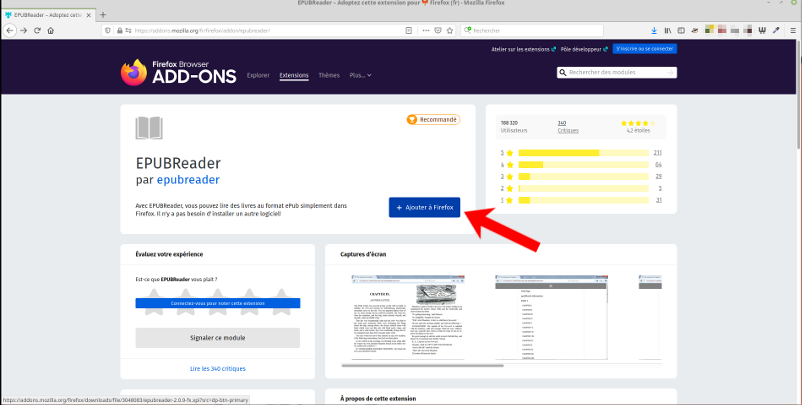 Comme illustré sur cette image, il convient de cliquer sur le bouton bleu "+ Ajouter à Firefox", indiqué ici par la flèche rouge.
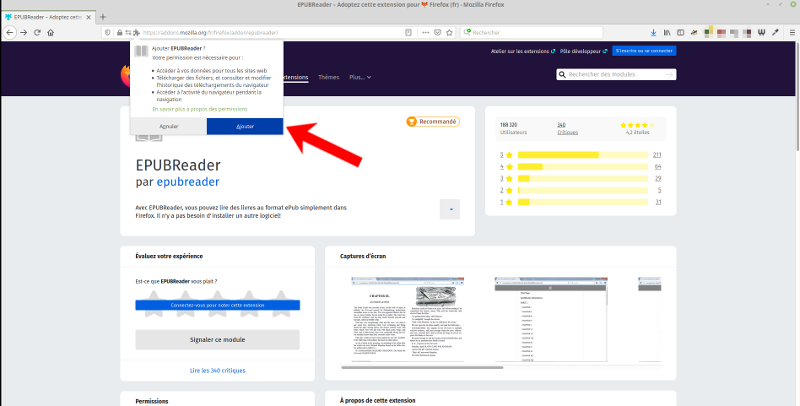 Puis apparaît la boîte de dialogue "Ajouter EPUBReader ?" qui vous demande confirmation de l'installation finale.
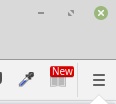 Il vous suffit de cliquer sur le bouton bleu "Ajouter" (signalé sur cette image par la flèche rouge) et vous voilà équipé d'une extension vous permettant de lire des livres numériques au format epub directement dans Firefox. Cela vous est confirmé par le nouvel onglet qui s'est ouvert dans Firefox, ainsi que par le nouveau bouton qui apparaît dans votre barre d'outil, en haut à droite de votre fenêtre (image ci-contre).
L'utilisation d'EPUBReader est très simple. Désormais, quand vous cliquez sur le lien de téléchargement d'un livre au format epub, celui-ci s'affiche directement dans un nouvel onglet de Firefox et vous pouvez le lire sans plus attendre. Vous pouvez bien entendu le sauvegarder sur votre ordinateur.
Pour plus de confort visuel, n'hésitez pas à afficher votre livre en plein écran, en pressant la touche F11 (appuyez à nouveau sur F11 pour quitter le mode plein écran).
Et pour trouver facilement des epubs libres et gratuits, nous vous conseillons le moteur de recherche noslivres.net, ou encore le site bibebook.